Delta Chat × E-Post Mail Server で使用するときの注意・運用上の工夫 new!
Delta Chat × E-Post Mail Server (x64) の組み合わせで使用する場合の望ましい設定と運用上の工夫について
Delta Chat と E-Post Mail Server (x64) を組み合わせて使用する場合、E-Post Mail Server (x64) 側の望ましい設定や、運用上の工夫点をあげてみます。以下三点あります。
A.E-Post Mail Server (x64)側で設定するチャット用アカウントをIMAP4専用にする
B.E-Post Mail Server (x64)側でIDLEポーリング間隔時間を短くする
C.Delta Chat 用のチャットアカウント設定で一定期間経過したメールデータをサーバから削除する
A.E-Post Mail Server (x64)側で設定するチャット用アカウントをIMAP4専用にする
- E-Post Mail Server (x64) の E-Post Account Manager でアカウントを設定するとき、既存のPOP3/IMAP4を利用するメールアカウントとは別に、Delta Chat 用のチャットアカウントを登録した方が望ましいです。また登録する Delta Chat 用のチャットアカウントは必ず IMAP4専用とします。
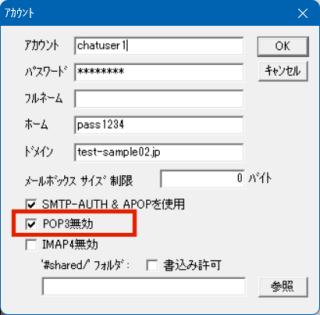
- Delta Chat 用のチャットアカウントをIMAP4専用にするには、以下の手順のように Account Managerから 該当ユーザーアカウントをダブルクリックし、「POP3無効」チェックボックスをオンにします。
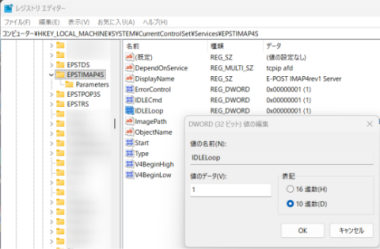
- E-Post Mail Server (x64) 側では、IMAP4サーバのIDLEポーリング間隔時間をできるだけ短く設定することによって、Delta Chat 側にメッセージの着信や受信が反映される時間短縮を図ります。E-Postサーバ側にIDLEコマンドを有効にする設定とIDLEポーリング間隔を設定するレジストリ値があります。
- レジストリに項目がない場合はデフォルト値が適用されるため、設定するには項目の作成が必要です。まず IDLECmd をDWORD値で定義、"1"(デフォルト=有効)を登録。続いて IDLELoop をDWORD値で定義、10進を選択して"1"を登録します。これによりIDLEのポーリング間隔は1秒となります。
- さらに2025年12月以降の最新差分で提供予定の EPSTIMAP4Sサービス v4.73以降であれば IDLEMSLoop をDWORD値で定義、10進を選択して"300"を登録します。上記で登録した IDLELoop の値とかけ合わせてIDLEのポーリング間隔はさらに短い300ミリ秒となります。
- レジストリ設定では、項目がないときにはデフォルト値が適用されることに留意して下さい。レジストリ項目がないときは項目を作成し、DWORD値で明示的に記述してください。レジストリを変更した後は、必ず EPSTIMAP4S サービスを再起動してください。 -------------------------------------------------------------------------------
HKEY_LOCAL_MACHINE
→SYSTEM
→CurrentControlSet
→Services
→EPSTIMAP4S
→IDLECmd (DWORD Default 1) IDLE命令の有効化 0:Disable, 1:Enable
→IDLELoop (DWORD Default 5) sec IDLE命令実施中の監視間隔 デフォルト:5秒→1秒
※このIDLELoopだけであれば EPSTIMAP4Sサービス v4.72以前でも有効。
→IDLEMSLoop (DWORD Default 1000) msec 同上のミリ秒単位指定
0指定は無効で1msに強制変更される デフォルト:1000ミリ秒→300ミリ秒
※IDLELoop値×IDLEMSLoop値が実際のIDLEポーリング間隔。この設定では300ミリ秒となる
IDLELoop×IDLEMSLoopが有効なのは 同 v4.73以降(2025年12月以降の最新差分で提供予定)
-------------------------------------------------------------------------------
Delta Chat 用のチャットアカウントのIMAP4メールボックスフォルダには、メールデータがたまり続けます。大量のメールデータが1フォルダ内にたまりすぎると、メールサーバ E-Post Mail Server (x64) 全体に深刻なパフォーマンス低下を引き起こし、決定的なダメージを与えかねません。
メールサーバ E-Post Mail Server (x64) 側にメールデータがたまりすぎないようにするには、以下の手順の通り Delta Chat 側の設定で一定の期間を経過したデータを削除する指示を出すよう設定します。こうしておくことで、一定期間を経過した古いメールデータを削除するよう Delta Chat からメールサーバ E-Post Mail Server (x64) へ指示命令を出すようになります。
ちなみに、メールサーバ E-Post Mail Server (x64) 側自身では、たまりすぎたメールデータを削除する機能は用意されていません。もし、Delta Chat 側で上記の設定をしていない状況だと、Delta Chat 用のチャットアカウントのIMAP4メールボックスフォルダにたまっているメールデータを手動で削除するか、スクリプトを作ってメールデータを削除するようにする方法になります。
- スマホ(Android / iPhone)の設定
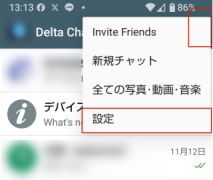
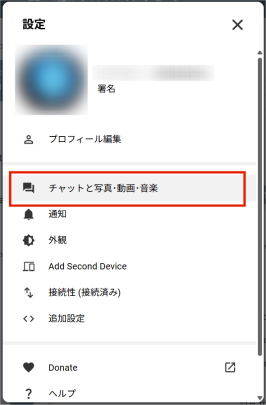
- スマホ(Android / iPhone)のメニューバーから [設定] をタップ
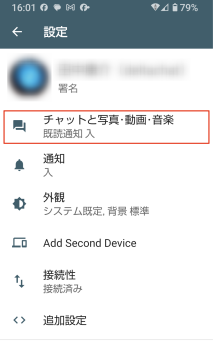
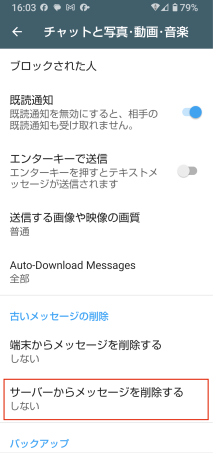
- [チャットと写真・動画・音楽] をタップ
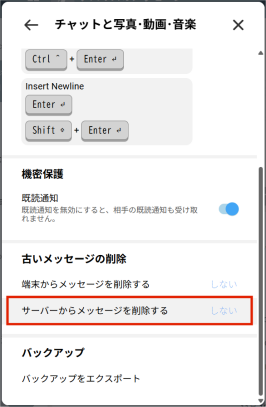
- 「古いメッセージの排除」にある [サーバーからメッセージを削除する] をタップ
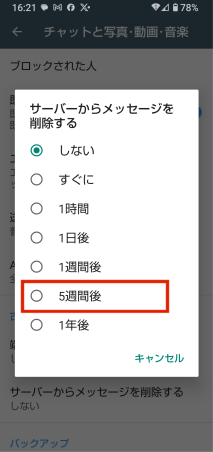
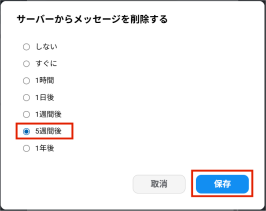
- 「サーバーからメッセージを削除する」ダイアログボックスから例えば [5週間後] を選択(※状況に応じて別の期間を選択)
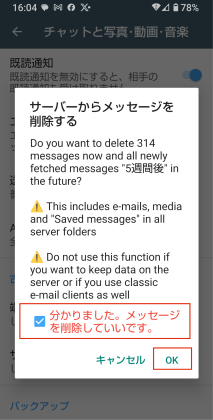
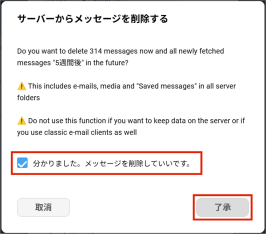
- 「サーバーからメッセージを削除する」ダイアログボックス下部に表示されている「分かりました。メッセージを削除していいです。」チェックボックスをオンにして [OK] をタップ
- PC(Windows)の設定
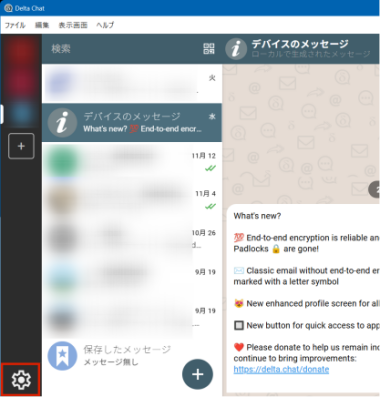
- PC(Windows)から歯車アイコンの「設定」をクリック、またはメニューバーから [ファイル] - [設定] をクリック
- [設定] ウィンドウの [チャットと写真・動画・音楽] をクリック
- 「古いメッセージの排除」にある [サーバーからメッセージを削除する] をタップ
- 「サーバーからメッセージを削除する」ダイアログボックスから例えば [5週間後] を選択(※状況に応じて別の期間を選択)
- 「サーバーからメッセージを削除する」ダイアログボックス下部に表示されている「分かりました。メッセージを削除していいです。」チェックボックスをオンにして [OK] をタップ
(関連リンク)