Delta Chat セカンドデバイスで同期を取る方法 new!
Delta Chat セカンドデバイスで同期を取る方法(スマホ間・スマホ-PC間・PC-スマホ間)
一般的なIMAP4対応のメーラーでは、複数のデバイスに同様のメールサーバ設定をすることで、複数デバイス間で使用が可能ですが、Delta Chat では複数のデバイスに1台目と同様のメールサーバ設定を行っても同期は取れません。一般的なIMAP4対応のメーラーとは異なる設定方法を取る必要があります。
その方法として、Wi-Fiルータを介するような同じローカルエリア内に設定が完了したデバイスとこれから設定しようとするデバイスの複数デバイスを接続しておき、「セカンドデバイス」を設定する方法です。この作業を行うためには必ず事前にWi-Fiルータを介して同じローカルエリア内に接続されていることを確認してください。
A.1台目のスマホ(Android)から2台目にスマホ(Android)を設定
B.1台目のスマホ(Android)から2台目にPC(Windows)を設定
C.1台目のPC(Windows)から2台目にスマホ(Android)を設定
※1台目や2台目がスマホ(iPhone)の場合、スマホ(Android)の手順と同様でよいです。ただしユーザーからの情報では iPhone ではうまく行かないケースが報告されているようです。どうしてもうまく行かないときは、アプリ側が改善されるまで様子を見た方がよいかもしれません。
A.1台目のスマホ(Android)から2台目にスマホ(Android)を設定
- 1台目のスマホ(Android)のメニューバーから [設定] をタップ
- [Add Second Device] をタップ
- [Add Second Device] ダイアログボックスの [続行] をタップ
- [Add Second Device] としてQRコード画面が表示されます
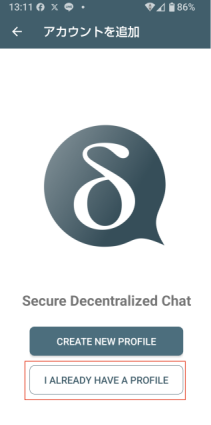
- 2台目にするスマホ(Android)のトップアイコンをタップし「アカウントの追加」を選択
- [アカウントの追加] 画面の [I ALREADY HAVE A PROFILE] をタップ
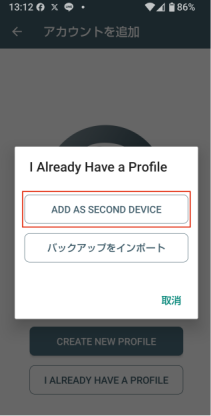
- [I Already Have a Profile] ダイアログボックスの [ADD AS SECOND DEVICE] をタップ
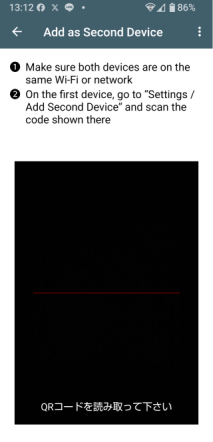
- [Add as Second Device] 画面の「QRコードを読み取って下さい」メッセージに従い、4.で表示した1台目のQRコードを読み取る
- 「セカンドデバイス」への同期作業が行われ、正常に作業が完了すれば「完了」が表示されます
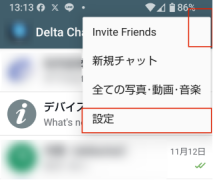
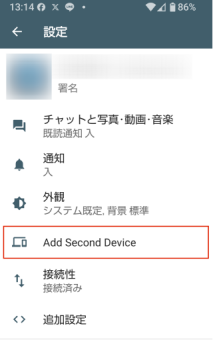
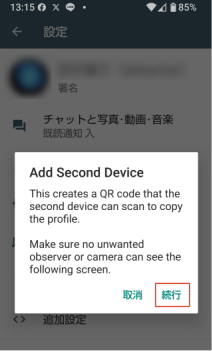
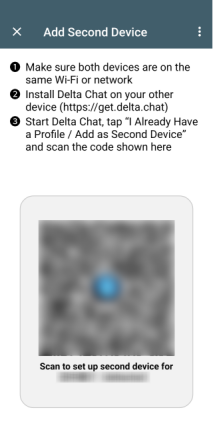
- 1台目のスマホ(Android)のメニューバーから [設定] をタップ
- [Add Second Device] をタップ
- [Add Second Device] ダイアログボックスの [続行] をタップ
- [Add Second Device] としてQRコード画面が表示されます
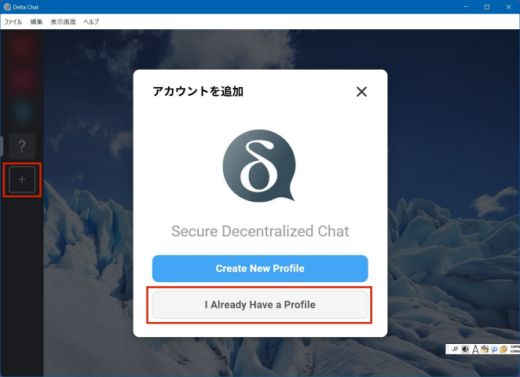
- 2台目にする PC(Windows)の「+」アイコンをクリックし「アカウントの追加」
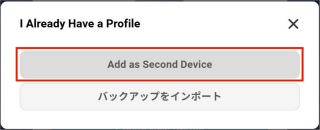
- [アカウントの追加] 画面の [I Already Have a Profile] をクリック
- [I Already Have a Profile] ダイアログボックスの [ADD AS SECOND DEVICE] をクリック
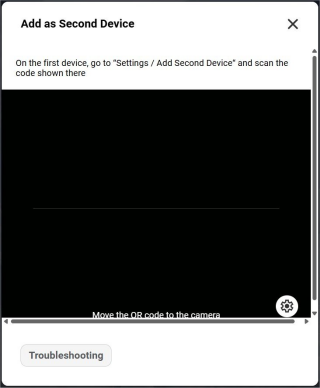
- [Add as Second Device] 画面の「QRコードを読み取って下さい」メッセージに従い、4.で表示した1台目のQRコードをPC付属のカメラで読み取る(下記の上部画面)
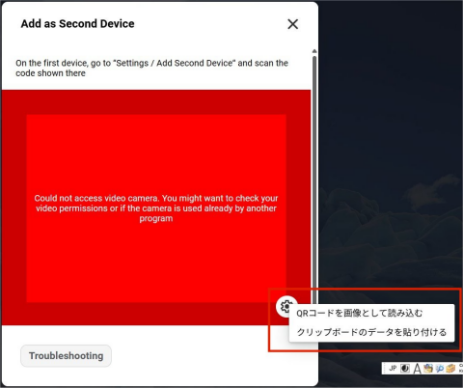
カメラがない場合、赤い画面になるものの画面右下部に表示される歯車アイコンをクリック。サブメニューとして「QRコードを画像として読み込む」「クリップボードのデータを貼り付ける」が表示される。前者は画像ファイルを指定することが可能で、後者はクリップボードから貼り付けが可能(下記の下部画面) - 「セカンドデバイス」への同期作業が行われ、正常に作業が完了すれば「完了」が表示されます
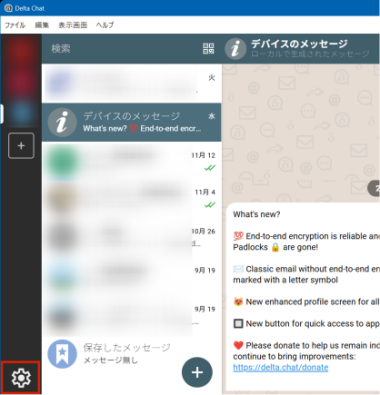
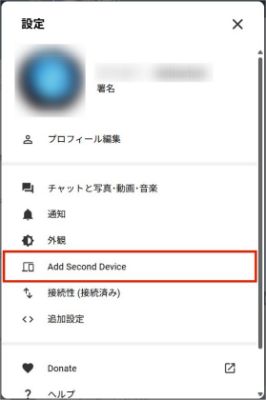
- 同期させたいチャットを行っているアカウントを選択した状態で、1台目のPC(Windows)から歯車アイコンの「設定」をクリック、またはメニューバーから [ファイル] - [設定] をクリック
- [設定] ウィンドウの [Add as Second Device] をクリック
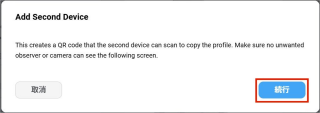
- [Add as Second Device] ダイアログボックスの [続行] をクリック
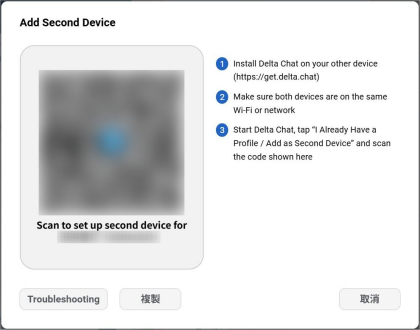
- [Add Second Device] としてQRコード画面が表示されます
- 2台目にするスマホ(Android)のトップアイコンをタップし「アカウントの追加」を選択
- [アカウントの追加] 画面の [I ALREADY HAVE A PROFILE] をタップ
- [I Already Have a Profile] ダイアログボックスの [ADD AS SECOND DEVICE] をタップ
- [Add as Second Device] 画面の「QRコードを読み取って下さい」メッセージに従い、4.で表示した1台目のQRコードを読み取る
- 「セカンドデバイス」への同期作業が行われ、正常に作業が完了すれば「完了」が表示されます
(関連リンク)